SyntaxHighlighter

ラベル Webmin の投稿を表示しています。 すべての投稿を表示

2013年3月6日水曜日

WebminでBasic認証の設定

Magentoで公開前の編集中ページを制限する為に、何か良いエクステンションでも無いかなーと探していたのですが、見つけられませんでした。

シンプルにBasic認証で対応したいと思います。
※Magentoでは、Basic認証を設定すると、WYSIWYGエディタからの画像アップロードにエラーが出るようです。こちらの設定は改めて記載します。

今回は、WebminからBasic認証で制限する場合の設定。

①WebminメニューからApache Webサーバをクリック
②Basic認証をかけたいサーバをクリック
③Basic認証をかけたいディレクトリをクリック
④アクセス制御のアイコンをクリック
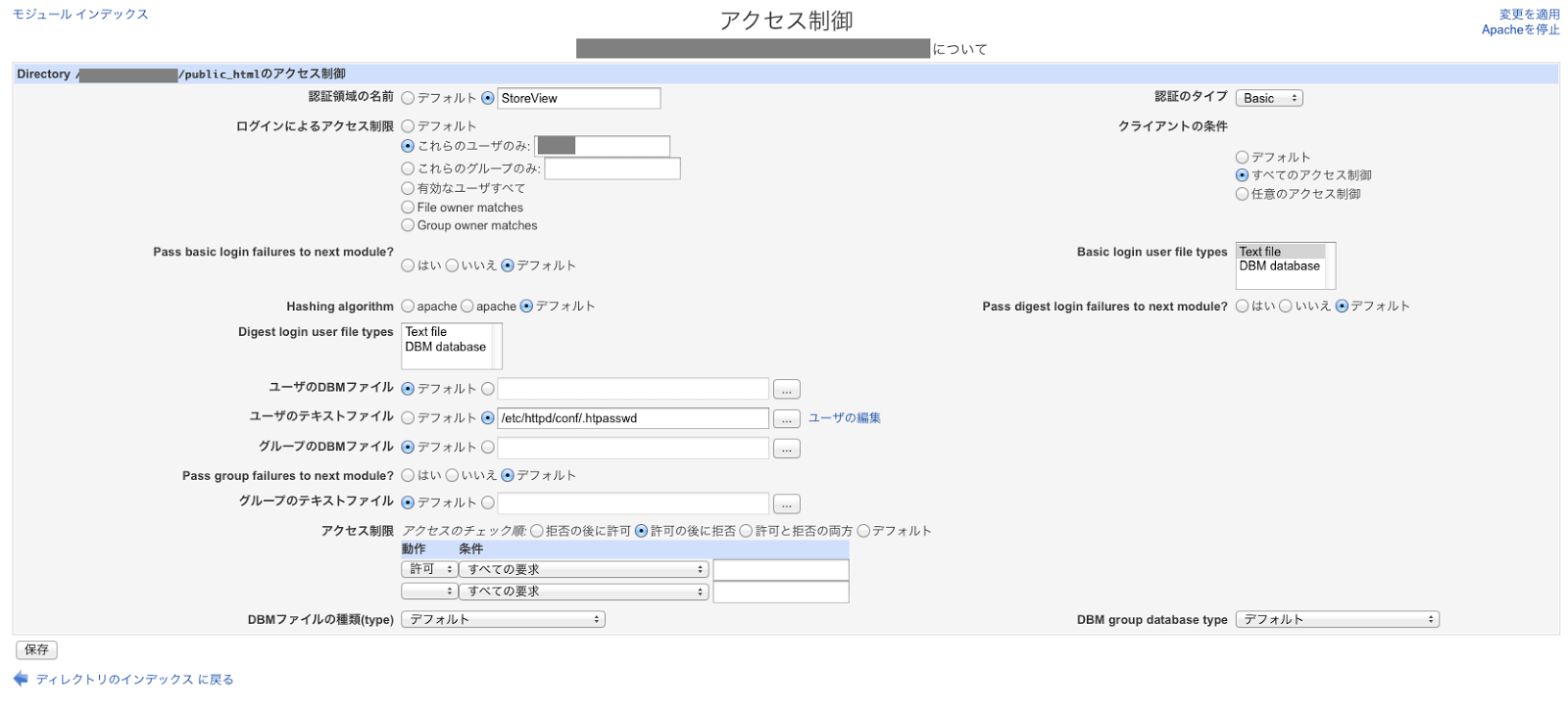
⑤アクセス制御の設定
認証領域の名前:適当な名前を入力
ログインによるアクセス制限:これらのユーザのみをチェックし任意のユーザ名を入力
Pass basic login failures to next module?:デフォルト
Hashing algorithm:デフォルト
Digest login user file types:未選択
ユーザのDBMファイル:デフォルト
ユーザのテキストファイル:(例)/etc/httpd/conf/.htpasswd
グループのDBMファイル:デフォルト
Pass group failures to next module?:デフォルト
グループのテキストファイル:デフォルト

アクセス制限:許可の後に拒否
動作の項をプルダウンから許可
条件をプルダウンから全ての要求

DBMファイルの種類(type):デフォルト
認証のタイプ:プルダウンからBasicを選択
クライアントの条件:すべてのアクセス制御
Basic login user file types:Text file
Pass digest login failures to next module?:デフォルト
DBM group database type:デフォルト


.htpassweファイルを作成
cd /etc/httpd/conf/
sudo touch .htpasswd
保存をクリックし、上部右上のapacheの変更を適用をクリック

⑥apacheが更新されると、ユーザのテキストファイルの右側に、ユーザの編集のリンクが生成されます。
ユーザの編集をクリック

⑦ユーザの編集

新しいユーザを追加をクリック

ユーザ名:任意のユーザ名
パスワード:プレーンテキストにチェック(任意のパスワードを設定)
保存をクリック

apacheの変更を適用をクリック
Basic認証をかけたページにアクセスしてみて、正しく設定されていれば完了。

こちらのサイトを参考にさせて頂きました。
http://www.ksky.ne.jp/~iguchi/linux/webmin/webmin4.html

2013年2月26日火曜日

Basic認証で特定ディレクトリの認証を解除

Basic認証をルートディレクトリ以下に設定した時、配下のサブディレクトリ(特定のディレクトリ)のみ解除したい場合のメモ。
解除したい特定ディレクトリに以下記述で.htaccessを配置。
Satisfy Any

2013年2月23日土曜日

Webmin1.620初期設定

Webminの日本語化
左側のメニューから
▶Webmin > Webmin Configuration > Language
Display in languageからJapanese(JA_JP.EUC)を選択、Change Languageをクリック。
(JA_JP.UTF-8)は後々Virtualminを設定した時に文字化けが生じる事が判明したので、EUCに設定する。
一度ログアウトし、再度ログインするとメニューが日本語化されます。

WebminをSSLで暗号化
SSL接続をするためのモジュール「Net::SSLeay」をインストール
①▶その他 > Perlモジュール
②CPAN から、名前付きにチェックが入っている事を確認し、右側のフォームに以下テキストを入力。
Net::SSLeay

下部のインストールボタンをクリック。

「Net::SSLeay」のインストールが完了したか確認。
①「.. install complete.」が表示されたら、[モジュールリストに戻る]をクリック。
②「Perl モジュール」の画面になるので、[インストールされたモジュール」のタブをクリック。
「Net::SSLeay」の項目が表示されていればOK。

①Webmin画面左メニュー[Webmin]→[Webmin 設定]→[SSL 暗号化]。
②「可能であればSSLを使用可能にしますか?」を「はい」のラジオボタンをチェックし、
「保存」をクリック。
すぐに設定が反映され、SSL接続以外をはじくようになるので、「Error - Bad Request」の
エラーメッセージが表示されます。
ブラウザでSSL証明書に関するエラーが表示されますが、そのままはいを選択。

③"https://ドメイン or IP:10000"で再アクセス。
セキュリティの警告画面が出ますが、「このまま続行」のボタンをクリックしてログイン。

問題なくログインできたらWebminのSSL設定は完了です。

GMOクラウドVPSにWebmin1.620をインストール

Webminは、PleskやcPanelのようなサーバ管理コントロールパネルです。
オープンソースなので、PleskやcPanelのようにライセンス料がかかりません。
また、管理ドメイン数によってライセンス料が追加されたりといった事もありません。

Webminには、プラグインやアドオンと同義語の"モジュール"を追加する事により、Webminの機能を拡張する事ができます。

Webminの日本語解説書は、AmazonでWebminオフィシャルガイドが格安で購入可能です。
その他に、以下サイトでも無料で配布されていますので、是非参照下さい。
S@@Ses Webmin 日本語マニュアル
http://www.saases.jp/service/webmin.html

ukドメインですが日本語で紹介されています。
容量大きめのpdfですが、情報量豊富なWebminの日本語手順書がダウンロードできます。
http://www.eggserver.me.uk/

追加モジュールのVirtualminを導入し、バーチャルホストで複数ドメインを管理するところまで設定していきたいと思います。

サーバにダウンロードするときに、ブラウザでダウンロードしてFTPでアップロードという方法もありますが、勉強がてらsshからインストールしてみたいと思います。

Unixのwgetコマンドを使用します。
wgetのインストール

yumの確認
yum list | grep wget
yumからwgetをインストール
yum install wget
インストールできたか確認
which wget

参考サイト
http://d.hatena.ne.jp/midori_kasugano/20091029/1256808665

wgetがインストールできたら、いよいよWebminのインストール。
以下のWebmin公式サイトからRPMをwgetでサーバにダウンロード
http://webmin.com/

現時点で、Webmin 1.620が最新版です。

wget http://prdownloads.sourceforge.net/webadmin/webmin-1.620-1.noarch.rpm
ダウンロードしたrpmをインストール
rpm -ihv webmin-1.620-1.noarch.rpm
Preparing... ########################################### [100%]
Operating system is CentOS Linux
1:webmin ########################################### [100%]
Webmin install complete. You can now login to http://************:10000/
as root with your root password.

上記ログが表示されインストール完了です。
インストールが完了したら、ドメインもしくはIPアドレスに:10000をつけてアクセス。
rootのアカウントでログインします。
http://***.***.***.***:10000
もしくは
http://example.com:10000

Plesk卒業日記さんを参考にさせて頂きました。
http://withoutplesk.blog.shinobi.jp/